重新定义下载体验
QuickQ 是一款革命性的下载管理工具,采用最新技术架构,为您提供前所未有的高速下载体验。智能多线程、断点续传、资源占用优化,让下载变得简单而高效。
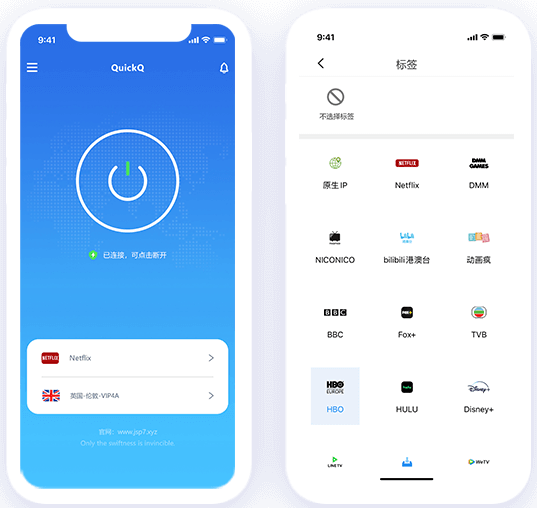
QuickQ 是一款革命性的下载管理工具,采用最新技术架构,为您提供前所未有的高速下载体验。智能多线程、断点续传、资源占用优化,让下载变得简单而高效。
QuickQ集成了现代化下载工具的所有核心功能,满足您多样化的下载需求
采用先进的多线程技术,充分利用网络带宽,下载速度提升至传统工具的5倍以上,让等待成为过去。
网络中断或意外关闭后,自动从断点位置继续下载,无需重新开始,保护您的时间和流量。
内置多重安全检测机制,自动扫描下载文件,确保每一项内容的安全性,让您安心使用。
支持Windows、macOS、Linux三大主流操作系统,随时随地享受一致的高效下载体验。
根据网络状况自动调整下载策略,平衡速度与稳定性,智能分配系统资源,确保流畅运行。
直观的图形界面显示下载进度、速度统计、任务队列,让下载管理变得更加简单高效。
基于先进技术研发,为用户提供卓越性能表现
全球数百万用户的选择和信赖
解答您关于QuickQ的疑问
第一步:访问我们的官方网站并选择适合您操作系统的版本进行下载。第二步:双击下载的安装包文件启动安装程序。第三步:按照安装向导的提示完成基本设置,包括安装路径和组件选择。第四步:阅读并接受许可协议条款。第五步:等待安装程序完成所有文件复制和配置过程。第六步:安装完成后,您可以选择立即启动QuickQ或稍后手动打开应用,首次启动时建议查看新手引导以熟悉各项功能。
第一步:检查您的网络连接是否稳定,尝试重启路由器或调制解调器以刷新连接状态。第二步:确认当前网络带宽没有被其他高流量应用大量占用,如视频流媒体或在线游戏。第三步:在QuickQ设置中调整最大连接数,过高的连接数可能导致服务器限制或网络拥堵。第四步:尝试更换DNS服务器地址,某些DNS服务商能提供更快的解析速度。第五步:如果下载特定站点资源,可能是源服务器限制了单IP的连接数或带宽分配。第六步:更新到最新版本的QuickQ,新版本通常包含性能优化和兼容性改进,有助于提升下载效率。
第一步:打开QuickQ应用程序,进入下载任务管理界面查看所有下载列表。第二步:找到状态显示为"已暂停"或"失败"的目标下载任务项目。第三步:右键点击该任务,选择"恢复"或"继续"选项重新激活下载进程。第四步:如果文件支持断点续传协议,QuickQ会自动定位到上次停止的位置继续下载。第五步:监控下载进度条,确保任务正在正常进行且没有出现新的错误提示。第六步:对于无法自动恢复的任务,检查原始链接是否仍然有效,必要时可以删除旧任务并创建新的下载链接重新开始。
第一步:启动QuickQ应用程序并进入主界面,点击右上角的设置图标进入配置菜单。第二步:在设置面板中找到"带宽管理"或"速度控制"选项卡并点击进入。第三步:启用"限速模式"开关,并设置您希望的最大下载速度值,单位为KB/s或MB/s。第四步:您可以同时设置上传速度限制,避免影响其他网络活动的正常进行。第五步:如果需要定时限速功能,可以在高级设置中配置不同时间段的速度策略。第六步:保存所有设置并退出配置界面,此后所有下载任务都将遵循您设定的速度限制运行,确保不影响其他网络应用的正常使用。
第一步:QuickQ支持几乎所有常见的文件格式下载,包括文档、图片、音频、视频等标准文件类型。第二步:对于网页内容,您可以直接复制URL链接添加到下载管理器中进行下载。第三步:支持HTTP、HTTPS、FTP、BT种子等多种协议,满足不同来源的下载需求。第四步:能够处理大型文件下载,支持GB级别的单个文件传输而不会出现错误。第五步:对于音视频流媒体,QuickQ具备专门的提取功能,可以从各大平台获取直链进行下载。第六步:企业用户还可以利用API接口集成自定义下载逻辑,实现自动化批量文件处理流程,提高工作效率。
第一步:在QuickQ主界面可以看到所有正在进行和待处理的下载任务列表,每个任务都有详细的状态信息。第二步:您可以通过拖拽的方式重新排列任务优先级,上方的任务会优先获得下载资源。第三步:右键点击任意任务可访问快捷菜单,选择暂停、删除、重新下载等操作。第四步:使用批量选择功能可以同时管理多个任务,提高操作效率。第五步:在设置中可以配置自动分类功能,根据文件类型或大小自动归档到不同文件夹。第六步:利用智能调度功能,您可以设置在特定时间段内自动执行某些任务,例如夜间下载大文件以节省白天的带宽资源。
第一步:打开QuickQ应用程序并导航到设置菜单,通常位于右上角的齿轮图标处。第二步:在设置面板中找到"下载路径"或"存储位置"选项,点击进入路径配置页面。第三步:浏览或输入您希望使用的新的默认下载文件夹路径,确保该路径有足够存储空间。第四步:如果需要为不同类型文件设置不同保存位置,可以启用"分类保存"功能并分别指定各类别的路径。第五步:确认路径设置无误后,勾选"应用于所有新任务"选项以确保后续下载都遵循新路径。第六步:保存设置并关闭配置窗口,所有新添加的下载任务将自动保存到您指定的新目录中,之前的任务不受影响。
第一步:检查网络连接状态,确保设备已连接到互联网并且信号强度良好,尝试访问其他网站验证网络可用性。第二步:查看下载链接是否仍然有效,有时原链接可能已被移除或修改,导致下载无法继续进行。第三步:在QuickQ中查看具体的错误信息,根据提示判断是网络问题、权限问题还是目标服务器问题。第四步:尝试清除下载管理器的缓存数据,有时损坏的临时文件会影响下载进程的正常进行。第五步:更新到最新版本的QuickQ软件,开发团队通常会在新版本中修复已知的问题和漏洞。第六步:如果问题持续存在,可以联系技术支持团队并提供详细的错误日志,或者尝试使用不同的代理服务器设置来绕过可能存在的网络限制。